
【メールアドレスの登録】
1 スマートフォン用サイト(m.btcbox.co.jp)にアクセスし、「無料登録」または「新規登録」をタップします。
「メールアドレス」と「ログインパスワード」を設定してください。
2 利用規約の確認
「利用規約」と書かれた文字をタップすると、ご利用に必要な情報が表示されます。
重要な内容ですので、必ず全てお読み下さい。
利用規約を最後までお読み頂き、1番下の「同意します」ボタンを押してください。
緑色の「新規登録」というボタンをタップします。画像認証が表示されますので、認証を完成させて「確認」を押してください。
ご登録のメールアドレスに確認メールが送信されます。
3 メールの受信・確認
登録確認メールが弊社から送信されますので、メールボックスをご確認ください。
(届かない場合は迷惑フォルダに入っている可能性がございます。)
「スマホでアクティブにする」または下のURLをクリックすると、以下のメッセージが表示され、仮登録が完了します。
この時点では、取引サービスはご利用いただけません。
【Google2認証の設定】
1 アプリストアで「Google Authenticator」をダウンロードしてください。
2 アプリが起動できたら、右下の「+」マークを押します。
3「QRコードをスキャン」と「セットアップキーを入力」の2つの追加方法が表示されます。
①カメラでスキャンする場合は、「QRコードをスキャン」を選択し、ログイン画面に表示されるQRコードを読み取ってください。
② カメラを使用しない場合は、「セットアップキーを入力」を選択のうえ、「アカウント名」には「btcbox」「BTCBOX 」など管理しやすい名称をご入力ください。「鍵」欄には、ログイン画面に表示されているシークレットキーを貼り付け、「追加」をタップしてください。
※ログイン画面に表示したQRコードあるいはシークレットキーを保存しておけば、機種変更時やアプリを誤って削除してしまった場合に2段階認証の復元ができます。
※保存したQRコードやシークレットキーが外部に漏れないよう十分注意してください。
4 Google Authenticatorに表示された認証コード(6桁の数字)をコピーします。
5 ログイン画面に戻り、認証コードを枠に貼り付け(入力)、「確認」を押します。
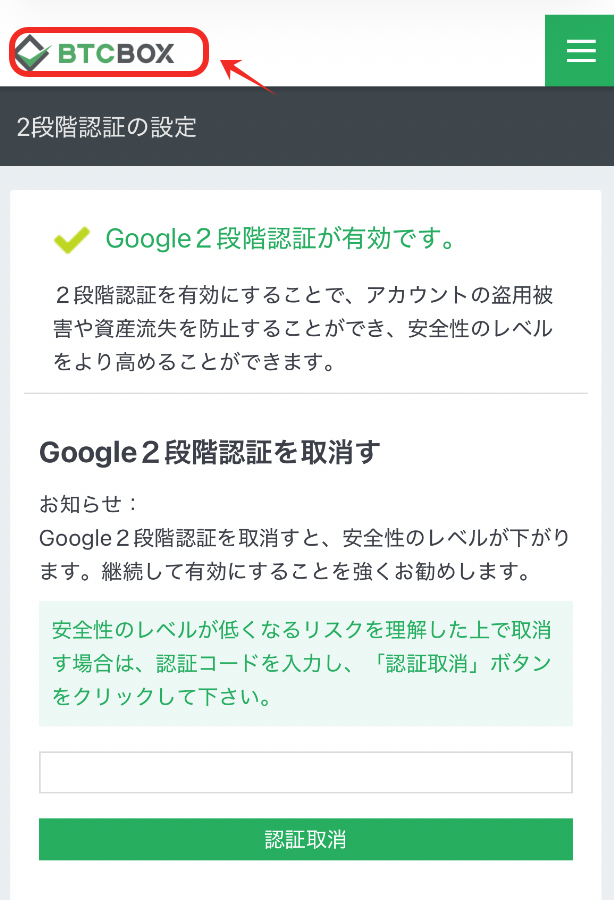
6「Google2段階認証が有効です」と表示されれば、設定は完了です。
7 次にパスキーの登録を行うため、まず左上のBTCBOXロゴをタップしてください。
【パスキーの登録】
1 パスキーの設定画面を表示されましたら、「パスキーを作成」をクリックしてください。
2 「この端末で登録/QRをスキャンして登録」をクリックします
3 端末側でパスキーの保存先(例:iCloud、Googleアカウント、パスワード管理アプリなど)を選択し、パスキーを作成・保存します。
(保存先の選択画面は、ご利用の端末やブラウザ、設定環境などによって表示が異なっております。)
5 パスキーの追加ができましたら、「パスキーの追加に成功しました」を表示されます、「確認」ボタンをクリックしましたら画面を閉じます。
※画面ロックの解除方法は、第三者に知られないよう、ご本人のみで管理・利用してください。
6 次に、携帯番号の登録を行うため、左上のBTCBOXロゴをタップしてください。
7 本人認証を押したら携帯番号の登録画面になります。
【携帯番号の登録】
1 携帯番号にコードを送信
携帯電話番号を入力して、「コードを取得」と書かれたボタンを押して下さい。
※先頭の「0」から入力して下さい。
※携帯電話番号はご本人様のものしかご使用いただけません。
ご登録のスマートフォンに4桁の数字がショートメッセージで送信されます。
例: BTCBOX携帯電話の検証コードは:2238 Your BTCBOX verification code is :2238
※SNSが届かない場合は携帯電話のSMS受信設定をご確認頂き、海外事業者からのSMS受信を許可してください。
2「認証コード」に4桁の数字を入力して「次へ」を押して下さい。
【本人確認の手順】
基本情報の入力
※ご注意※
・氏名は必ず本人確認書類の記載通り(旧漢字表記等)にご入力ください。
・住所は町名、番地、建物名、部屋番号等、漏れなくご入力ください。
同意書の確認
「利用規約」「反社会勢力」「契約締結前交付書面」を必ず最後までお読み下さい。
それぞれの同意書を開き「同意します」を押すと、チェックマークが付きます。
規約等の確認が終わったら、「次へ」を押して下さい。
ご登録情報の確認
ご登録情報の確認画面が表示されますので、入力に間違いがないかよく確認して下さい。
本人確認方法の選択
本人確認方法の選択画面が表示されますので、「スピーディー本人確認」もしくは「郵便ハガキで本人確認」をお選びください。
スピーディー本人確認を選択された場合
※スピーディー本人確認とは?
オンラインにて本人確認書類およびお客様のお顔を撮影するだけで
本人確認を完了させることができるサービスです。
最短即日から取引開始が可能でございます。
※口座開設には審査がございます。
※審査状況によりお時間を要する場合や申し込みをお断りする場合がございます。
スピーディー本人確認の写真撮影手順についてはこちらをご確認ください。
郵便ハガキで本人確認を選択された場合
郵便ハガキで本人確認を選択された場合は、上記の本人確認書類アップロード画面が表示されます。
必ず2種類の本人確認書類を提出して下さい。
本人確認書類について詳しくはこちらをご確認下さい。
「+」をタップし、新しく写真を撮るか、保存済の写真を選択してください。
写真の選択が終わりましたら、必ず2種類の本人確認書類をアップロードしたかご確認の上、「次へ」を押して下さい。
アップロード完了後、弊社でお客様情報の審査を行います。
審査終了後、翌営業日内に本人認証用のハガキを発送いたします。
(審査状況によりお時間を要する場合や申込みをお断りする場合がございます。)
届いたハガキで認証
ハガキの受け取り
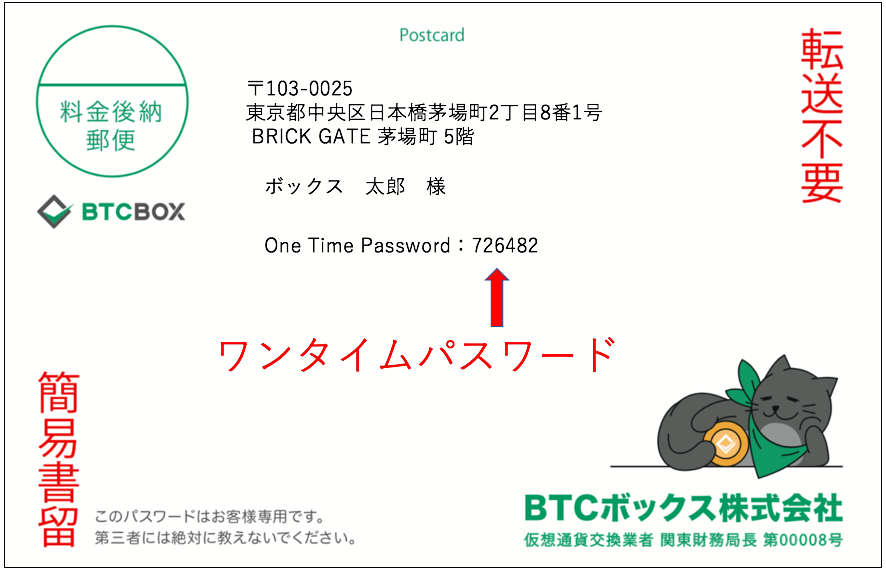
本人確認書類に記載された住所にワンタイムパスワードが書かれたハガキが郵送されます。
(「スピーディー本人確認」の場合はハガキは郵送されません。)
ワンタイムパスワードは本人確認に必要です。必ずお受け取りください。
(登録住所以外でのお受け取りはできかねます)
ログイン後にワンタイムパスワードを入力
ハガキ到着後、スマートフォンサイトにログインし、「本人認証」をタップします。
「ワンタイムパスワード入力へ」をタップします。
ハガキに記載された数字6桁のワンタイムパスワードを入力し、「確定」を押してください。
以上で新規口座開設は全て完了し、お取引が可能な状態となります。
コメント
0件のコメント
サインインしてコメントを残してください。