
【メールアドレスの登録】
無料登録はこちらからお願い致します。
1 ログインパスワードを設定
最初にお使いのメールアドレスをご登録下さい。
例:「〇〇〇〇@gmail.com」「〇〇〇〇@yahoo.com」
(携帯電話のキャリアメールのアドレスはご使用いただけません)
2 利用規約の確認
「利用規約」と書かれた文字をクリックするとご利用に必要な情報が表示されます。
重要な内容ですので、必ず全てお読み下さい。
利用規約下部の「同意します」ボタンを選択して、「新規登録」を押すと、登録確認メールがお客様のアドレスに自動送信されます。
3 メールの受信・確認
登録確認メールが弊社から送信されるので、メールボックスをご確認ください。
(届かない場合は迷惑フォルダに入っている可能性がございます。)
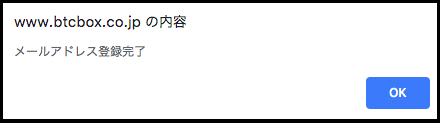
「アクティブにする」または下のURLをクリックすると、以下のメッセージが表示され、メールアドレスの登録が完了します。
この時点では仮登録の状態なので、取引サービスはご利用いただけません。
【Google2認証の設定】
1 スマートフォンを操作し、アプリストアで「Google Authenticator」をダウンロードしてください。
2 アプリが起動できたら、右下の「+」マークを押します。
3「QRコードをスキャン」と「セットアップキーを入力」の2つの追加方法が表示されます。
①カメラでスキャンする場合は、「QRコードをスキャン」を選択し、ログイン画面に表示されるQRコードを読み取ってください。
② カメラを使用しない場合は、「セットアップキーを入力」を選択のうえ、「アカウント名」には「btcbox」「BTCBOX 」など管理しやすい名称をご入力ください。「鍵」欄には、ログイン画面に表示されているシークレットキーを貼り付け、「追加」をタップしてください。
※ログイン画面に表示したQRコードあるいはシークレットキーを保存しておけば、機種変更時やアプリを誤って削除してしまった場合に2段階認証の復元ができます。
※保存したQRコードやシークレットキーが外部に漏れないよう十分注意してください。
4 Google Authenticatorに表示された認証コード(6桁の数字)をコピーします。
5 ログイン画面に戻り、認証コードを枠に貼り付け(入力)、「確認」を押します。
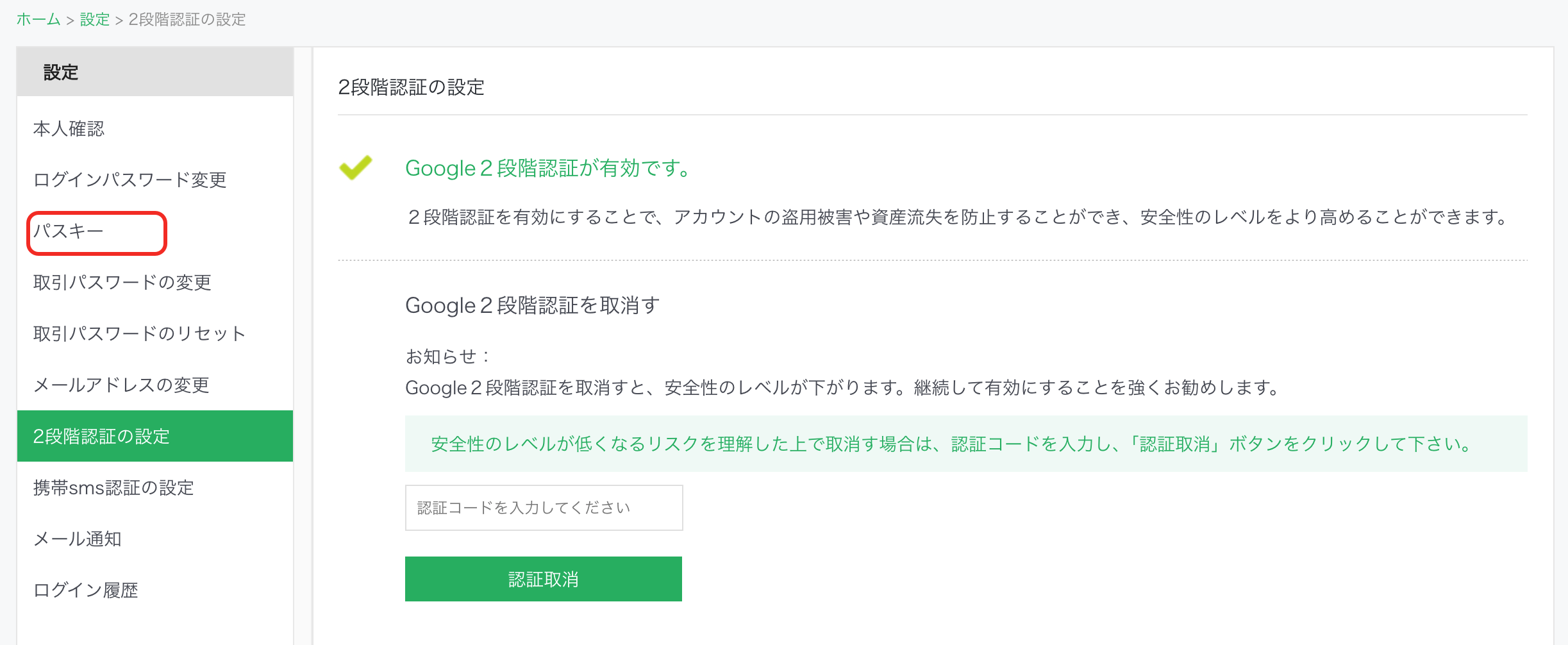
6「Google2段階認証が有効です」と表示されれば、設定は完了です。
7 次にパスキーの登録を行うため、「パスキー」を押してください、
【パスキーの登録】
1 パスキーの設定画面を表示されましたら、「パスキーを作成」をクリックしてください。
2 「この端末で登録/QRをスキャンして登録」をクリックします
3 端末側でパスキーの保存先(例:iCloud、Googleアカウント、パスワード管理アプリなど)を選択し、パスキーを作成・保存します。
(保存先の選択画面は、ご利用の端末やブラウザ、設定環境などによって表示が異なっております。)
4 画面の案内に従って、パスキーを保存してください。
【Google Chrome(Google パスワード マネージャー)をご利用の場合】
パスキーの保存時に、Google パスワード マネージャーのリカバリPINの入力または設定を求められることがあります。
- リカバリPINを設定済みの場合:設定したPINを入力してください。
- リカバリPINを設定したことがない場合:画面の案内に従って、新しく6桁のリカバリPINを設定してください。
- リカバリPINを忘れた場合:リカバリPINのリセットが必要です。操作方法はこちらをご確認ください。
※リカバリPINはGoogle パスワード マネージャーで使用するPINです。BTCBOXのログインパスワードや取引パスワードとは異なります。
5 パスキーの追加ができましたら、「パスキーの追加に成功しました」を表示されます、「確認」ボタンをクリックしましたら画面を閉じます。
※画面ロックの解除方法は、第三者に知られないよう、ご本人のみで管理・利用してください。
6 次に、携帯番号の登録を行うため、「携帯sms認証の設定」を押してください。
【携帯番号の登録】
1 携帯番号にコードを送信
ご利用の携帯電話番号を入力し、緑色の「コード取得」をクリックして下さい。
(ご本人様の携帯電話番号以外はご登録頂けません。※未成年者口座除く)
認証コードを入力する画面が表示されますので、画面に表示された4桁のコードを入力しOKボタンを押してください。
認証が完了するとご登録の携帯番号にショートメッセージが送信されます。
2 受信したコードを入力
SMSに記載された4桁の数字(例:下の画像の「3144」)を入力して「次へ」を押して下さい。
(SNSが届かない場合、海外SMSの受信が許可されているか携帯電話の設定をご確認ください。)
【本人確認の手順】
基本情報の入力
「日本在住」「海外在住」「法人」の中からアカウントの種類をお選びいただき、基本情報を全てご入力下さい。
※ご注意※
・氏名は必ず本人確認書類の記載通り(旧漢字表記等)にご入力ください。
・住所は町名、番地、建物名、部屋番号等、漏れなくご入力ください。
口座開設条件はこちらからご覧いただけます。
同意書の確認
「利用契約書」及び「同意書」は非常に重要なものとなりますので、必ずお読み下さい。
3つそれぞれの同意書を開き「同意する」のボタンを押すと、チェックマークが付きます。
登録情報の入力と同意書の確認が終わったら、「次へ」を押して下さい。
入力内容にお間違いがないか再度よくご確認の上、「確認した、次へ」をクリックして下さい。
本人確認方法の選択
本人確認方法選択画面が表示されますので、「スピーディー本人確認」もしくは「郵便ハガキで本人確認」をお選びください。
スピーディー本人確認を選択される場合
画面に表示されているQRコードをスマートフォンで読み取ってください。
QRコードを読み取った後、本人確認書類と自撮り写真撮影を行うページに移動します。
※新規登録に必要な本人確認書類はこちらから御覧ください。
スピーディー本人確認撮影ページ
ご利用の流れ、ご利用上の注意が表示されます。
ご確認いただき、「上記に同意して本人確認をはじめる」を押してください。
本人確認書類の選択
本人確認書類を選択してください。
※必要書類:免許証、マイナンバーカード、在留カード、運転経歴証明書
※外国籍のお客様は、在留カードでのお手続きとなります。
本人確認書類の撮影手順
本人確認書類の撮影手順が表示されますので、ご確認後、「次へ進む」を押してください。
本人確認書類表面の撮影説明
表面の撮影説明が表示されますので、ご確認後、「撮影を始める」を押してください。
本人確認書類の表面の撮影画面が表示されますので、画面に表示されている枠に本人確認書類を
合わせてください。自動で撮影されます。
※エラー画面が表示された場合は、手動撮影に切り替わります。
画面に表示されている枠に本人確認書類を合わせて手動にて撮影してください。
自動撮影後、撮影した本人確認書類の写真が表示されますので、不備等(写真がぶれている、反射が写りこんでいる、書類が枠に収まっていない)を確認後、「次へ進む」を押してください。
撮影した本人確認書類に不備があった場合は、「撮影し直す」を押して再度撮影をお願いいたします。
本人確認書類斜めの撮影説明
斜めの撮影説明が表示されますので、確認後「撮影を始める」を押してください。
本人確認書類の斜めの撮影画面が表示されますので、画面に表示されている枠に本人確認書類を
合わせてください。自動で撮影されます。
※エラー画面が表示された場合は、手動撮影に切り替わります。
画面に表示されている枠に本人確認書類を合わせて手動にて撮影してください。
自動撮影後、撮影した本人確認書類の写真が表示されますので、不備等(写真がぶれている、反射が写りこんでいる、書類が枠に収まっていない)を確認後、「次へ進む」を押してください。
撮影した本人確認書類に不備があった場合は、「撮影し直す」を押して再度撮影をお願いいたします。
本人確認書類裏面の撮影説明
裏面の撮影説明が表示されますので、確認後「撮影をはじめる」を押してください。
本人確認書類の裏面の撮影画面が表示されますので、画面に表示されている枠に本人確認書類を
合わせてください。自動で撮影されます。
※エラー画面が表示された場合は、手動撮影に切り替わります。
画面に表示されている枠に本人確認書類を合わせて手動にて撮影してください。
自動撮影後、撮影した本人確認書類の写真が表示されますので、不備等(写真がぶれている、反射が写りこんでいる、書類が枠に収まっていない)を確認後、「次へ進む」を押してください。
撮影した本人確認書類に不備があった場合は、「撮影し直す」を押して再度撮影をお願いいたします。
自撮り撮影で確認、転送不要郵便で確認の選択
「自撮り撮影で確認」もしくは「転送不要郵便で確認」の選択画面が表示されますので
確認方法をお選びください。
自撮り撮影で確認を選択された場合
自撮り写真の撮影説明が表示されますので、確認後「撮影を始める」を押してください。
自撮り写真の撮影画面が表示されますので、画面に表示されている枠にお顔を
合わせ、撮影ボタンを押して下さい。
自撮り撮影後、撮影した本人確認書類の写真が表示されますので、不備等(写真がぶれている、反射が写りこんでいる、書類が枠に収まっていない)を確認後、「次へ進む」を押してください。
口座開設の登録申請完了となります。
口座開設の登録申請完了後、弊社でお客様情報の審査を行います。
※エラー画面が表示された場合
本人確認書類、セルフィー撮影の画面で2分間以内に撮影が完了しなかった場合に表示されます。
「OK」ボタンを押すと撮影説明の画面に戻りますので、再度撮影をお願いいたします。
※転送不要郵便で確認を選択された場合
転送不要郵便で確認を選択された場合は、
「郵送でお客様の本人確認を行います。よろしいですか?」と表示されますので
「はい」をクリックしてください。
口座開設の登録申請完了となります。
口座開設の登録申請完了後、弊社でお客様情報の審査を行います。
審査終了後、翌営業日内に本人認証用のハガキを発送いたします。
(審査状況によりお時間を要する場合や申込みをお断りする場合がございます。)
届いたハガキで認証(転送不要郵便で確認を選択された場合)
※スピーディー本人確認にて「転送不要郵便で確認」を選択された場合
※郵便ハガキで本人確認を選択された場合
ハガキの受け取り
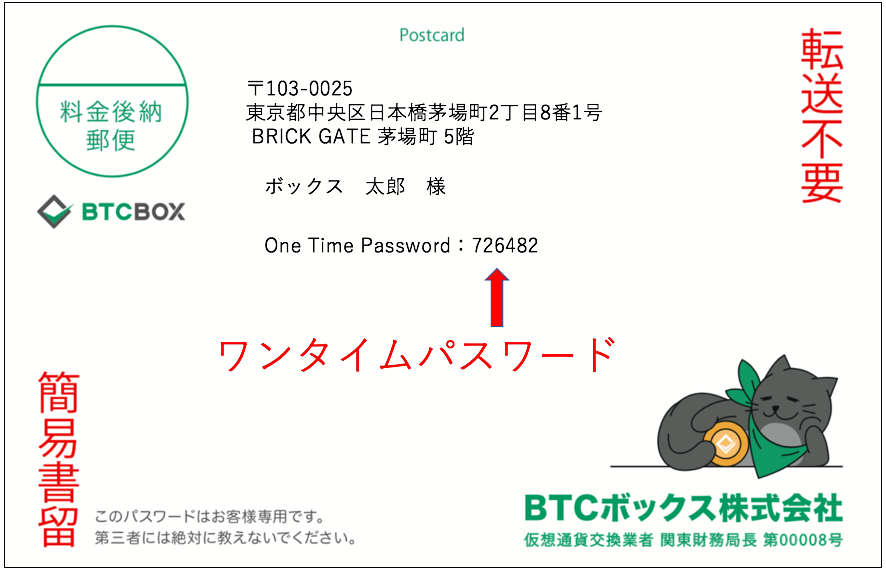
本人確認書類に記載された住所に数字付きのハガキが発送されます。
本人確認に必要な数字となるため、必ずお受け取りください。
(登録住所以外での受け取りはできかねます)
ログイン後にワンタイムパスワードを入力
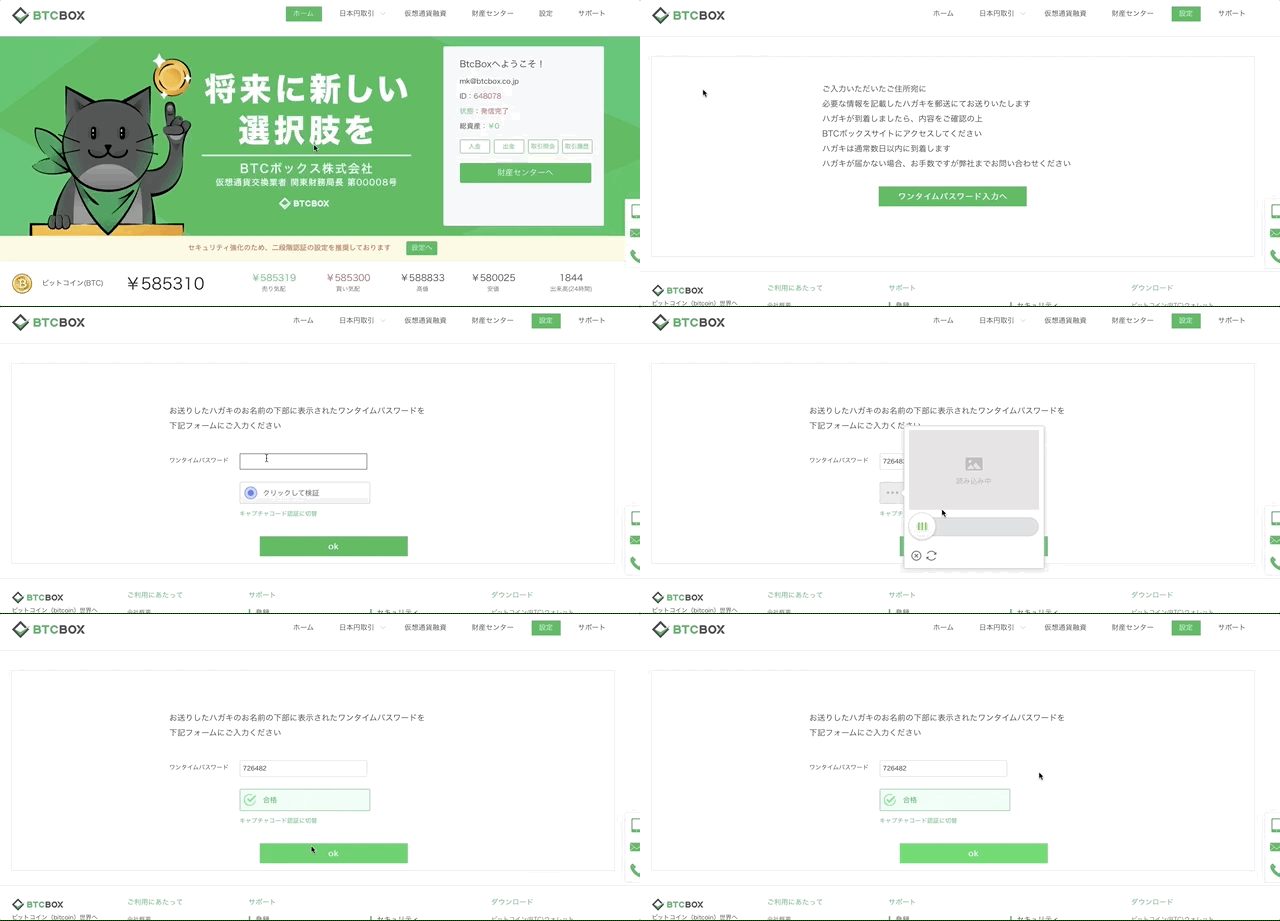
ハガキ到着後に弊社ホームページにログインしていただき、「設定」→「本人確認」と進むと「ワンタイムパスワード入力へ」というボタンが表示されます。
ハガキに記載された6桁の数字を入力した後にスライド認証を終えると本人認証は完了します。
以上で新規口座開設は全て完了し、お取引が可能な状態となります。
コメント
0件のコメント
記事コメントは受け付けていません。